
はじめに:そのAccessデータベース、会社の成長を止めかねない「技術的負債」です
「祖父の代から使っているAccessデータベースで、売上データを管理している」――長年続く中小企業で、このような状況は決して珍しくありません。長きにわたり蓄積されたデータは、まさしく会社の歴史であり、貴重な資産であることは間違いありません。しかし、その一方で「特定の担当者しか使いこなせない」「データ構造がブラックボックス化している」「最新のセキュリティ対策が講じられていない」といった課題を抱えていませんでしょうか?
こうした属人化・ブラックボックス化したシステムは、現代のビジネス環境において「技術的負債」となり、会社の成長を阻害しかねません。手作業でのデータ入力や、不確実な方法でのデータ移行は、入力ミスやデータ欠損といった致命的なリスクをはらんでいます。
本記事では、長年Accessで管理してきた売上データを、新しい会計ソフトへ安全かつ効率的に移行するための論理的な5つのステップを解説します。また、機能・スペックを重視した会計ソフトの選び方にも焦点を当て、確実なデータ移行を実現するための具体的な方法をご紹介します。会社の未来を見据え、この重要な一歩を踏み出すための羅針盤としてご活用ください。
ステップ1【準備】データ移行を成功させるための「設計図」を描く
データ移行は、いきなり実行に移すのではなく、事前の「設計図」を描くことが成功の鍵を握ります。この準備段階を怠ると、後々の工程で大きな手戻りやエラーの原因となります。
1. 現行Accessデータベースの現状分析
まずは、現在利用しているAccessデータベースの全体像を正確に把握することから始めます。
* テーブル構造の把握: どのテーブルにどのようなデータ(売上、顧客、商品など)が格納されているか、各フィールド(列)のデータ型(テキスト、数値、日付など)は何かを確認します。
* リレーションシップの確認: 複数のテーブルがどのように関連付けられているか(例:売上テーブルと顧客テーブルが顧客IDで連携しているなど)を理解します。
* レコード数とデータ量: 移行対象となるデータの総量(レコード数、ファイルサイズ)を把握し、移行にかかる時間や負荷を予測します。
* クエリ・フォーム・レポートの確認: 日常的に利用しているクエリやレポートが、どのテーブルのどのデータを参照しているかを確認し、移行後も必要な情報が得られるかを検討します。
2. データのクレンジング
長年蓄積されたデータには、重複、表記揺れ、古い情報などが含まれていることが多々あります。これらを整理・統一することで、移行後の会計ソフトでのデータ活用がスムーズになります。
* 重複データの削除: 同じ取引や顧客が複数登録されていないか確認し、最新または正確なものに統一します。
* 古い情報の整理: 不要になった過去の取引データや、退会済みの顧客情報などを移行対象から除外するか、別の場所にアーカイブすることを検討します。
* 表記揺れの統一: 「(株)」「株式会社」、「〇〇店」「〇〇支店」など、同一内容で異なる表記がある場合は、一貫した表記に修正します。Accessのクエリや「検索と置換」機能が役立ちます。
3. 移行対象データの定義
全期間のデータを新しい会計ソフトに移行するのか、それとも過去数年分に絞るのかを決定します。
* 全期間移行のメリット・デメリット:
* メリット: 過去の全履歴が一元管理され、長期的な分析が可能。
* デメリット: データ量が多くなり、移行に時間と手間がかかる。古いデータが会計ソフトの動作に影響を与える可能性も。
* 過去数年分に絞るメリット・デメリット:
* メリット: 移行作業の負担が軽減され、新しい会計ソフトの動作が軽快になる。直近のデータに集中できる。
* デメリット: 過去のデータ参照が必要な場合、Accessと会計ソフトの両方を確認する必要がある。
4. 新旧勘定科目のマッピング表作成
Accessで使っていた売上項目や取引区分を、新しい会計ソフトの勘定科目体系にどう割り当てるか、事前に対応表(マッピング表)を作成します。Excelなどで「Access項目名」と「新会計ソフト勘定科目名」を対比させておくことで、インポート時の設定ミスを防ぎ、作業を効率化できます。
ステップ2【実践】Accessからデータを安全にエクスポートする2つの方法
準備が整ったら、いよいよAccessからデータを抽出します。ここでは、汎用性の高いCSVエクスポートと、より高度なODBC接続の2つの方法を紹介します。
方法1:CSVエクスポート(汎用性が高い標準的手法)
ほとんどの会計ソフトがCSV形式でのデータインポートに対応しており、最も一般的な方法です。Accessのクエリ機能を使って必要なデータを抽出し、CSV形式で出力します。
- 必要なデータを抽出するクエリの作成:
- Accessで「作成」タブから「クエリデザイン」を選択します。
- 移行したいデータが含まれるテーブル(例:売上データテーブル)を追加し、必要なフィールド(日付、売上金額、取引先名など)をデザイングリッドにドラッグ&ドロップします。
- 必要に応じて抽出条件(期間など)を設定し、不要なデータを除外します。
- クエリを実行し、抽出されるデータが意図通りか確認します。
- CSV形式での出力:
- 作成したクエリを保存し、データシートビューで開きます。
- 「外部データ」タブから「エクスポート」→「テキストファイル」を選択します。
- 出力先のファイル名と場所を指定し、「OK」をクリックします。
- 「テキストエクスポートウィザード」が表示されたら、以下の点に注意して設定します。
- 区切り記号: 「カンマ」を選択します。
- 文字コード: 「UTF-8」を推奨します。特に日本語が含まれる場合、文字化けを防ぐために重要です。
- ヘッダー行を含める: チェックを入れます。これにより、出力ファイルに列名が含まれ、インポート時の項目マッピングが容易になります。
- テキスト区切り記号: 通常はダブルクォーテーション(”)を選択します。
- 設定を確認し、「完了」をクリックしてCSVファイルを出力します。
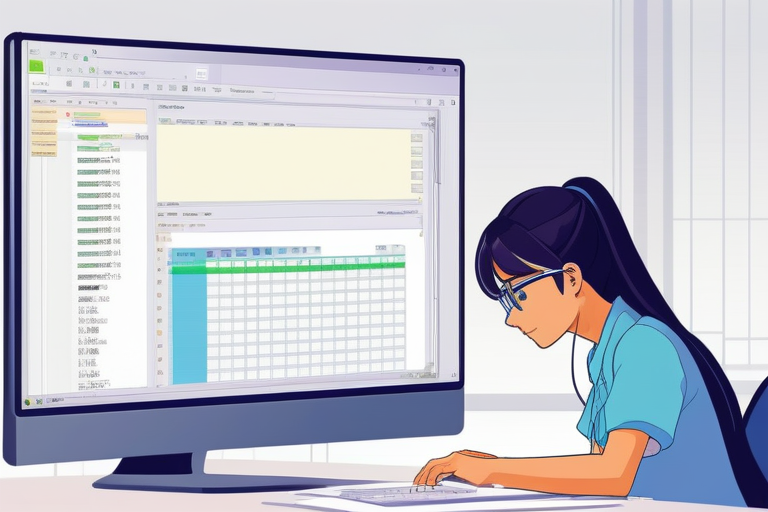
CSV出力時の注意点
- 文字コード: UTF-8は国際標準であり、多くのクラウド会計ソフトで推奨されています。Shift-JISなど古い文字コードで出力すると、インポート時に文字化けの原因となります。
- 区切り文字: 通常はカンマ(,)ですが、データ内にカンマが含まれる場合は、タブ(\t)など他の区切り文字を検討し、会計ソフト側が対応しているか確認が必要です。
- ヘッダー行: 必ず含めるようにしましょう。これにより、どの列が何のデータであるかを会計ソフトが認識しやすくなります。
- 日付形式: Accessでの日付形式が「yyyy/mm/dd」や「yyyy-mm-dd」など、会計ソフトが認識しやすい形式になっているか確認します。必要であればクエリで書式設定を行います。
- 数値形式: 通貨記号やカンマ区切り(例: ¥1,000)は、インポートエラーの原因となることがあるため、数値のみ(例: 1000)で出力することを推奨します。
方法2:ODBC接続(高度な手法)
一部の会計ソフトやBIツールでは、AccessデータベースにODBC(Open Database Connectivity)で直接接続し、データを連携できる場合があります。この方法は、CSVエクスポートよりも直接的でミスの少ないデータ連携が可能ですが、初期設定に専門知識を要します。
ODBCドライバの設定や接続文字列の作成が必要となり、会計ソフト側の対応状況にも依存します。IT部門や専門家のサポートが得られる場合に検討すると良いでしょう。
ステップ3【選定】データインポート機能で比較!Access移行に最適な会計ソフト3選
Accessからのデータ移行を成功させる上で、会計ソフト選定における最重要指標は「データインポート機能の柔軟性」です。ここでは、比較基準を明確化し、データ移行に強い主要なクラウド会計ソフトのインポート機能について解説します。
会計ソフト選定における比較基準
- インポート可能なファイル形式: CSVはもちろん、Excelファイルや特定の形式(XMLなど)に対応しているか。
- 項目マッピングの自由度: インポート時に、CSVやExcelの列を会計ソフトのどの項目(勘定科目、取引先、金額など)に割り当てるかを柔軟に設定できるか。カスタム項目へのマッピングも可能か。
- エラーチェック機能の有無: インポート前にデータの整合性をチェックし、エラー箇所を具体的に通知してくれる機能があるか。また、エラーが発生した場合の修正が容易か。
- API連携の可否と仕様: 将来的にAccess以外のシステム(ECサイト、POSなど)とも連携を考えている場合、API(Application Programming Interface)による自動連携が可能か、その仕様はどうか。
- 初期費用・月額料金: 機能とコストのバランスも重要です。
データ移行に強い主要なクラウド会計ソフト
主要なクラウド会計ソフトとして「freee会計」「マネーフォワード クラウド会計」「弥生会計 オンライン」が挙げられます。これらのサービスは、いずれもCSV形式でのデータインポートに広く対応しており、Accessからの移行に適しています。
- freee会計:
- 対応ファイル形式: CSV、Excelに対応。
- 項目マッピング: 非常に柔軟なマッピング機能を持ち、ユーザーが自由に項目を割り当てられます。
- エラーチェック: インポート前にエラーを検出し、具体的な修正箇所を提示する機能が充実しています。
- API連携: 強力なAPIを提供しており、外部システムとの連携が容易です。
- マネーフォワード クラウド会計:
- 対応ファイル形式: CSV、Excelに対応。
- 項目マッピング: テンプレートを活用しつつ、カスタム項目へのマッピングも可能です。
- エラーチェック: インポート時のエラー通知機能があり、修正ガイダンスも提供されます。
- API連携: 外部サービスとの連携を強化しており、APIも利用可能です。
- 弥生会計 オンライン:
- 対応ファイル形式: CSV、Excelに対応。
- 項目マッピング: 定型フォーマットに加え、柔軟なマッピング設定が可能です。
- エラーチェック: インポート時のデータ検証機能により、誤ったデータの取り込みを防ぎます。
- API連携: 他の弥生シリーズ製品との連携に加え、APIによる外部連携も進められています。
これらの会計ソフトは、それぞれ特徴がありますが、AccessからのCSVインポートという点においては、いずれも高い柔軟性を持っています。各社の公式サイトで最新の機能詳細や料金プランを確認し、無料トライアルなどを活用して、実際にインポート機能を試してみることを強く推奨します。
ステップ4【実行】新しい会計ソフトへデータをインポートする際の手順と注意点
いよいよ新しい会計ソフトへのインポートです。ここでの最も重要な注意点は「いきなり本番データを入れない」ことです。
1. 少量のテストデータで「テストラン」を実施する
大量のデータを一度にインポートする前に、必ず少量のテストデータでインポートを試し、意図通りにデータが反映されるかを確認してください。
* Accessから数件〜数十件程度のサンプルデータをCSVで抽出し、それを新しい会計ソフトにインポートします。
* インポート後、会計ソフトの仕訳帳や売上レポートなどを確認し、日付、金額、取引先名、勘定科目などが正しく反映されているかをチェックします。
* このテストランで問題がなければ、本番データのインポートに進みます。問題があれば、CSVファイルの形式やマッピング設定を見直し、再度テストランを行います。
2. インポート実行手順
一般的なクラウド会計ソフトでのインポート手順は以下の通りです。
- インポート画面へのアクセス: 会計ソフトのメニューから「データ連携」「仕訳インポート」「CSVインポート」などの項目を探してクリックします。
- ファイル選択とアップロード: AccessからエクスポートしたCSVファイルを選択し、アップロードします。
- 項目マッピングの設定: アップロードされたCSVファイルの各列(ヘッダー行)と、会計ソフトの項目(日付、金額、勘定科目、摘要など)を一致させます。この際、ステップ1で作成した「新旧勘定科目のマッピング表」が大いに役立ちます。
- プレビューと確認: インポート前に、データがどのように取り込まれるかのプレビューが表示される場合があります。ここで最終確認を行います。
- インポート実行: 問題がなければ、インポートを実行します。
3. エラー発生時の対処法
インポート中にエラーが発生した場合、焦らず以下の典型的な原因と解決策を参考にしてください。
- 文字コードエラー:
- 原因: CSVファイルの文字コードが会計ソフトの指定と異なる。
- 解決策: CSVファイルをUTF-8(または会計ソフト指定の文字コード)で再度エクスポートし直す。
- 日付形式エラー:
- 原因: CSVファイルの日付形式が会計ソフトの指定と異なる(例: 西暦と和暦、月日の順番)。
- 解決策: Accessのクエリで日付フィールドの書式を会計ソフトが認識する形式(例: YYYY/MM/DD)に統一して出力し直す。
- 必須項目漏れエラー:
- 原因: 会計ソフトで必須とされている項目(例: 日付、金額、勘定科目)がCSVファイルに存在しない、または空欄になっている。
- 解決策: Accessのデータを確認し、必要な情報を補完してから再エクスポートする。
- 勘定科目名不一致エラー:
- 原因: CSVファイルの勘定科目名が、会計ソフトに登録されている勘定科目名と完全に一致しない。
- 解決策: 会計ソフトの勘定科目体系に合わせてCSVファイルの科目名を修正するか、会計ソフトに新しい勘定科目を登録する。ステップ1で作成したマッピング表が重要です。
- 数値形式エラー:
- 原因: 金額などの数値フィールドに、通貨記号やカンマ、不必要なスペースなどが含まれている。
- 解決策: 数値フィールドを純粋な数字のみで出力し直す。
ステップ5【検証】移行後のデータ整合性を確認する必須チェックリスト
データ移行が完了したら、それで終わりではありません。移行後のデータが正確であることを担保するためには、入念な検証作業が不可欠です。
1. 移行前後の合計金額の照合
最も基本的な検証ポイントです。
* 月別売上高の比較: Accessで出力した月別売上高の合計と、新しい会計ソフトで出力した月別売上高の合計が一致するかを確認します。
* 年間売上高の比較: 同様に、年間売上高の合計が一致するかを確認します。
* 勘定科目ごとの合計金額: 主要な売上勘定科目や費用勘定科目について、移行前後の合計金額を照合します。
2. ランダムサンプリングによる個別取引データの突合チェック
合計金額が一致しても、個別のデータが正しく移行されているとは限りません。
* ランダムに数件〜数十件の取引を選び出し、Accessの元のデータと新しい会計ソフトの仕訳データや取引内容を一つずつ目視で確認します。
* 日付、金額、取引先、摘要、勘定科目などが正しく反映されているかを重点的にチェックします。
3. 残高試算表や仕訳帳のプレビューと目視確認
新しい会計ソフトで残高試算表や仕訳帳を出力し、不自然なデータがないか、全体のバランスが適切かを広範な視点から確認します。
* 特に、期首残高が正しく設定されているか、過去の期間の売上が適切に計上されているかを確認します。
* 違和感のあるデータや、通常とは異なる大きな金額の取引がないかなどをチェックします。
これらの検証作業を通じて、データ移行が正確に行われたことを確認できれば、安心して新しい会計ソフトの運用を開始できます。万が一、不一致やエラーが見つかった場合は、原因を特定し、修正作業を行ってください。
まとめ:データ移行は「手作業」から「仕組み」へ進化させる第一歩
祖父の代から大切に使い続けてきたAccessデータベースからのデータ移行は、単なる会計ソフトの変更以上の意味を持ちます。それは、属人化していた業務を標準化し、将来のデータ活用基盤を築くための重要な経営判断です。
本記事で解説した5つのステップ(準備→エクスポート→選定→実行→検証)を順序立てて実行することで、手作業によるミスやデータ欠損のリスクを最小限に抑え、安全かつ効率的なデータ移行が実現できます。
新しい会計ソフトへの移行は、業務効率化だけでなく、リアルタイムでの経営状況把握、他システムとの連携、そして将来のデジタル化戦略への第一歩となります。
まずは、今回ご紹介したクラウド会計ソフトの無料トライアルを活用し、Accessからエクスポートしたテストデータでのインポートを試してみることを強くお勧めします。
👇 楽天市場で日用品をチェックする ≫
新しい会計ソフト選びから導入まで、あなたのビジネスをサポートする情報が満載! 楽天アフィリエイトを通じて、最適なクラウド会計ソフトを見つけましょう。今すぐクリックして、貴社にぴったりのソリューションを探し、業務のデジタル化を加速させましょう!

コメント