
「光回線を契約したのに、なぜかIPv6接続ができない」「インターネットが遅いと感じる」──そんなお悩みをお持ちではありませんか?
IPv6接続は、従来のIPv4接続に比べて通信速度の向上や安定性の改善が期待できる、現代のインターネット環境において不可欠な技術です。特にIPoE方式によるIPv6接続は、混雑しがちな時間帯でも快適なインターネット体験を提供します。もし現在IPv6接続ができていないのであれば、そのメリットを十分に享受できていない可能性があります。
この記事では、IPv6接続ができない場合に考えられる主な原因を網羅し、論理的な手順で原因を特定し、具体的な解決策(特にプロバイダへの確認事項)までを徹底的に解説します。本記事を読み進めることで、ご自身でトラブルシューティングを行い、快適なIPv6接続環境を実現できるよう導きます。
【5ステップ】原因を特定するトラブルシューティング・チェックリスト
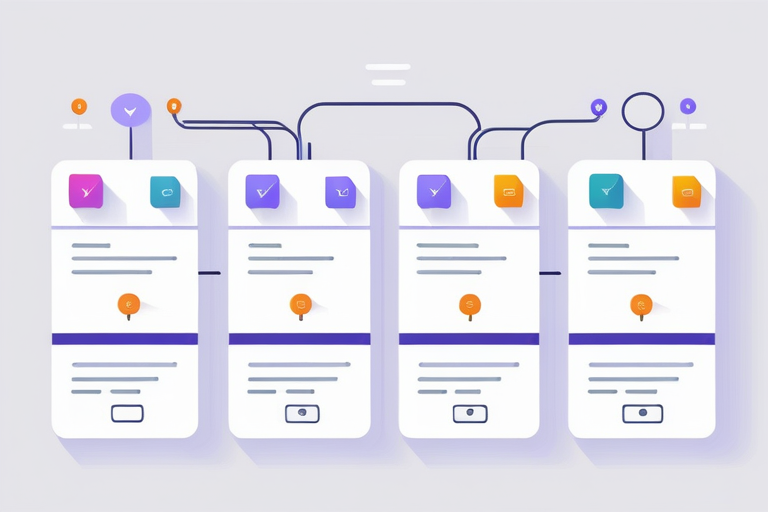
IPv6接続ができない原因は多岐にわたりますが、闇雲に対処するのではなく、段階的に確認していくことで効率的に特定できます。まずは以下の5ステップで、ご自身の問題がどこにあるのかを切り分けましょう。
Step1: 現在の接続状態を確認する(IPv6テストサイトの紹介)
まず、ご自身のデバイスが現在IPv6で接続できているかどうかを確認します。
- 確認方法: 「IPv6 接続テスト」などのキーワードで検索し、専用のテストサイト(例: Test-IPv6.com, IPv6テスト)にアクセスしてください。
- 結果の判断:
- 「IPv6アドレスが検出されました」などと表示されれば、IPv6接続はできています。
- 「IPv6アドレスが検出されませんでした」と表示される場合は、IPv6接続ができていません。
このステップでIPv6接続ができていないと判断された場合は、次のステップに進んでください。
Step2: PC・スマホのIPv6設定は有効か?
使用しているPCやスマートフォンのネットワーク設定で、IPv6プロトコルが有効になっているかを確認します。デバイス側の設定が原因でIPv6接続がブロックされているケースは少なくありません。
Step3: ルーターはIPv6に対応し、設定は正しいか?(IPoE/v6プラス/OCNバーチャルコネクトなど)
お使いのWi-FiルーターがIPv6(特にIPoE方式)に対応しているか、またその設定が適切に行われているかを確認します。特に「v6プラス」「OCNバーチャルコネクト」「IPv6オプション」といったIPoE接続サービスを利用している場合、対応ルーターが必要です。
Step4: ONU/ホームゲートウェイは正常に動作しているか?
NTTなどからレンタルされているONU(光回線終端装置)やホームゲートウェイのランプ状態を確認し、正常に動作しているかを確認します。物理的な接続不良や機器の不調も考えられます。
Step5: プロバイダのIPv6オプションは有効になっているか?
最も重要な確認事項の一つです。ご契約中のプロバイダが提供するIPv6接続オプションを、そもそも契約しているか、または有効になっているかを確認します。プロバイダによっては別途申し込みが必要な場合があります。
【プロバイダの前に】ユーザー側で確認・対処すべき3つの設定
プロバイダに問い合わせる前に、まずはご自身で確認・対処できる設定項目があります。これらの確認を怠ると、プロバイダとのやり取りが無駄になる可能性もあります。
1. PC・スマホのネットワーク設定でIPv6プロトコルを有効にする手順
ほとんどのOSではデフォルトでIPv6が有効になっていますが、稀に無効化されている場合があります。
- Windowsの場合:
- 「コントロールパネル」>「ネットワークと共有センター」>「アダプターの設定の変更」を開きます。
- 利用中のネットワークアダプター(Wi-Fiまたはイーサネット)を右クリックし、「プロパティ」を選択します。
- 「インターネットプロトコルバージョン6 (TCP/IPv6)」のチェックボックスがオンになっていることを確認します。オフの場合はオンにして「OK」をクリックします。
<img src="https://artificali-blog.com/wp-content/uploads/2026/01/body_c1a9f8b3-e5d7-4b2a-8c1f-9d0b6a7f2e4d_1.png" alt="Windowsのネットワークアダプタープロパティ画面で「インターネットプロトコルバージョン6 (TCP/IPv6)」にチェックが入っている状態のスクリーンショット" class="aligncenter size-full wp-image-862" />
- Macの場合:
- 「システム設定」>「ネットワーク」を開きます。
- 利用中のネットワーク接続(Wi-Fiまたはイーサネット)を選択し、「詳細」または「詳細設定」をクリックします。
- 「TCP/IP」タブで「IPv6を構成」が「自動」または「手動」になっていることを確認します。
<img src="https://artificali-blog.com/wp-content/uploads/2026/01/body_c1a9f8b3-e5d7-4b2a-8c1f-9d0b6a7f2e4d_2.png" alt="Macのネットワーク設定画面でIPv6構成が「自動」になっている状態のスクリーンショット" class="aligncenter size-full wp-image-863" />
- iOS/Androidの場合:
スマートフォンのOSでは通常、IPv6設定を手動で変更する項目はありません。基本的には自動でIPv6に対応しています。もし接続できない場合は、Wi-Fi接続の再設定や、ネットワーク設定のリセットを試みてください。
2. ルーターの管理画面で確認すべき項目
ルーターがIPv6接続のボトルネックになっているケースは非常に多いです。以下の項目を確認しましょう。
- IPv6パススルー/NDプロキシ機能: ルーターがIPv6パケットを正しく通過させるための設定です。多くのルーターではデフォルトで有効ですが、念のため確認してください。
- IPv6 IPoE接続設定: 「v6プラス」「IPv6オプション」などのIPoE方式を利用する場合、ルーターがそのサービスに対応しているか、また対応している場合は適切なモード(例: IPoE接続モード、MAP-E/DS-Liteモード)に設定されているかを確認します。ルーターによってはファームウェアのアップデートが必要な場合もあります。
- ルーターの再起動: 一時的な不具合の場合、ルーターの電源を一度抜き、数分待ってから再度差し込むことで改善することがあります。
ルーターの管理画面へのアクセス方法や設定項目は、ルーターのメーカーやモデルによって異なります。取扱説明書を参照するか、メーカーのウェブサイトで確認してください。
3. ONUやホームゲートウェイのランプ状態の確認方法と再起動の手順
NTTなどから提供されているONU(光回線終端装置)やホームゲートウェイ(HGW)も、正常に動作しているか確認が必要です。
- ランプ状態の確認:
- 認証/AUTHランプ: 緑点灯(正常)
- 光回線/光LINKランプ: 緑点灯(正常)、点滅(通信中)、消灯/赤点灯(異常)
- 電源/POWERランプ: 緑点灯(正常)
- PPPランプ(HGWのみ): 緑点灯(PPPoE接続確立)、消灯(PPPoE未接続)
- 警告/ALARMランプ: 消灯(正常)、点灯(異常)
異常を示すランプが点灯している場合は、機器の故障や回線側の問題が考えられます。
- 再起動の手順:
- ONU/HGWの電源ケーブルをコンセントから抜きます。
- 約10秒〜1分程度待ちます。
- 電源ケーブルをコンセントに差し込みます。
- ランプが正常な状態に戻るまで数分待ちます。
これらの確認・対処で改善しない場合は、いよいよプロバイダへの問い合わせを検討します。
【本題】プロバイダへの確認事項とスムーズな問い合わせ手順
ユーザー側での確認を終えてもIPv6接続ができない場合、プロバイダ側の設定やサービス状況に原因がある可能性が高いです。以下の点を明確にして、スムーズに問い合わせを進めましょう。
確認事項1: そもそもIPv6接続オプションを契約しているか?(申込要/不要のパターン)
これが最も基本的な確認事項です。多くの光回線プロバイダでは、IPv6(IPoE)接続サービスは標準提供されていますが、一部のプロバイダや古い契約プランでは別途申し込みが必要な場合があります。
- 申込不要なパターン: 多くの主要プロバイダでは、光回線契約と同時にIPv6(IPoE)接続が自動的に有効になります。
- 申込要なパターン: 一部のプロバイダや特定のプランでは、マイページからの手続きや電話での申し込みが必要になることがあります。
ご自身の契約内容やプロバイダのウェブサイトで、IPv6オプションの申込状況を確認しましょう。
確認事項2: 利用中の回線プランがIPv6(IPoE)に対応しているか?
契約している光回線のプラン自体がIPv6(IPoE)接続に対応しているかを確認します。例えば、フレッツ光の「ライトプラン」や一部のマンションタイプでは、IPoE接続が利用できない場合があります。また、プロバイダが提供するIPv6サービスが、どの光回線(フレッツ光、auひかり、NURO光など)に対応しているかも重要です。
確認事項3: プロバイダ側で通信障害やメンテナンスが発生していないか?
プロバイダのウェブサイトや公式SNSで、現在発生している通信障害やメンテナンス情報を確認します。一時的なシステム障害やメンテナンス作業が原因で、IPv6接続が利用できないことがあります。
問い合わせ時に伝えるべき情報リスト
プロバイダに問い合わせる際は、以下の情報を事前に整理しておくことで、スムーズに問題解決へとつながります。
- 契約者情報: 契約者名、連絡先電話番号、契約ID/お客様番号など
- 現在の状況: 「IPv6接続テストサイトでIPv6アドレスが検出されない」など、具体的な症状
- 利用機器の型番:
- ONU/ホームゲートウェイの型番
- Wi-Fiルーターのメーカーと型番
- PCやスマートフォンのOSバージョン
- 試したこと:
- PC/スマホのIPv6設定が有効であること
- ルーターの再起動や設定確認(IPoEモード、IPv6パススルーなど)
- ONU/HGWのランプ状態と再起動
- プロバイダの障害情報確認
- いつから発生しているか: 問題が発生し始めた時期
- 改善のために試したこと: どのようなトラブルシューティングを試したか
これらの情報を正確に伝えることで、プロバイダのサポート担当者がより的確なアドバイスや対応をしてくれます。
主要光回線・プロバイダ別 IPv6サービス仕様と公式確認ページ一覧
主要な光回線プロバイダのIPv6サービスは、それぞれ特徴や申込要否、対応ルーターなどが異なります。以下に一般的な情報と、確認すべきポイントをまとめました。
- ドコモ光(プロバイダ: OCN, GMOとくとくBBなど):
- 接続方式: IPoE方式(v6プラス、OCNバーチャルコネクトなど)
- 申込要否: 多くの場合、不要(自動適用)
- 対応ルーター: 各プロバイダ指定のIPv6 IPoE対応ルーター。レンタル提供あり。
- 確認ページ: ドコモ光公式ウェブサイト、各プロバイダのIPv6サービス案内ページ
- ソフトバンク光(プロバイダ: Yahoo! BB):
- 接続方式: IPoE方式(IPv6高速ハイブリッド)
- 申込要否: 不要(自動適用)
- 対応ルーター: 光BBユニット(レンタル必須)
- 確認ページ: ソフトバンク光公式ウェブサイト
- auひかり(プロバイダ: au one net, So-net, Biglobeなど):
- 接続方式: IPoE方式(IPv6接続サービス)
- 申込要否: 多くの場合、不要(自動適用)
- 対応ルーター: ホームゲートウェイ(HGW)が必須。Wi-Fiルーターは市販品で対応可能。
- 確認ページ: auひかり公式ウェブサイト、各プロバイダのIPv6サービス案内ページ
- NURO光:
- 接続方式: IPoE方式(標準提供)
- 申込要否: 不要(標準提供)
- 対応ルーター: ONU一体型ルーター(レンタル品)
- 確認ページ: NURO光公式ウェブサイト
- 楽天ひかり:
- 接続方式: IPoE方式(IPv6クロスパス)
- 申込要否: 不要(自動適用)
- 対応ルーター: クロスパス対応ルーター(市販品推奨)
- 確認ページ: 楽天ひかり公式ウェブサイト
- ビッグローブ光:
- 接続方式: IPoE方式(IPv6オプション)
- 申込要否: 不要(自動適用)
- 対応ルーター: ビッグローブ光指定のIPv6 IPoE対応ルーター。レンタル提供あり。
- 確認ページ: ビッグローブ光公式ウェブサイト
ご自身の契約しているプロバイダの公式ウェブサイトで、「IPv6」「IPoE」「接続設定」などのキーワードで検索し、最新かつ正確な情報を確認することが最も重要です。
まとめ:正しい手順で確認し、快適なIPv6接続環境を実現しよう
光回線のIPv6接続ができない問題は、一見複雑に思えますが、本記事で解説したトラブルシューティング手順を順序立てて実行することで、その原因のほとんどを特定し、解決に導くことができます。
問題の9割は、「機器(PC・ルーター・ONU)の設定不備」か「プロバイダのIPv6オプション契約状況」に起因します。まずはご自身のデバイス設定から確認し、ルーター、ONU/ホームゲートウェイへと進み、最終的にプロバイダへの確認を行うという流れを意識してください。
これらの手順をすべて試しても解決しない場合は、遠慮なくご契約中のプロバイダの技術サポートへ連絡することが最善策です。その際、本記事で提示した「問い合わせ時に伝えるべき情報リスト」を活用し、スムーズに状況を伝えることで、より迅速な解決が期待できます。
IPv6接続による快適なインターネット体験は、動画視聴、オンラインゲーム、Web会議など、現代のデジタルライフにおいて不可欠です。ぜひ本記事を参考に、ご自身のインターネット環境を最適化し、ストレスフリーなオンラインライフを実現してください。
👇 記事をチェック
快適なインターネット環境を構築するには、最適なルーター選びも重要です。最新のIPv6対応ルーターや関連機器は、楽天アフィリエイトで豊富に取り揃えています。ぜひこの機会にご覧ください!

コメント