
個人事業主やフリーランスにとって、確定申告データは事業の根幹をなす最も重要な情報の一つです。しかし、この大切なデータが予期せぬトラブルで失われるリスクは、常に存在します。PCの突然の故障、誤操作によるデータ削除、ウイルス感染によるファイル破損、さらには自然災害やランサムウェア攻撃など、そのリスクは多岐にわたります。
「確定申告の時期になって、ようやく入力したデータが消えてしまった…」
このような最悪の事態は、想像するだけでも冷や汗が出ることでしょう。USBメモリなどを使ったローカルバックアップも有効ですが、手動での作業は手間がかかる上、紛失や破損のリスクもゼロではありません。
そこで、現代において最も論理的かつ安全なバックアップ戦略として注目されるのが「クラウドへの自動バックアップ」です。この記事では、主要な確定申告ソフトが提供するクラウド連携機能の具体的なスペックを比較し、実際に利用したユーザーの成功事例や失敗事例、そしてデスクトップ版ソフトをGoogle Driveと連携させる具体的な設定手順まで、すべてを網羅して解説します。
この記事を読めば、あなたの確定申告データを確実に保護し、安心して事業に集中できる最適なバックアップ戦略が明確になります。
【スペック比較】主要確定申告ソフトのクラウド連携バックアップ機能
主要な確定申告ソフトは、それぞれ異なるバックアップ戦略を採用しています。ここでは、「やよいの青色申告 オンライン」「freee会計」「マネーフォワード クラウド確定申告」の3大ソフトについて、クラウド連携バックアップ機能を比較します。
| 比較項目 | やよいの青色申告(デスクトップ版) | やよいの青色申告 オンライン | freee会計 | マネーフォワード クラウド確定申告 |
|---|---|---|---|---|
| 公式クラウド連携機能の有無 | なし(外部連携で対応) | あり(自動) | あり(自動) | あり(自動) |
| 対応クラウドストレージ | Google Drive, Dropbox, OneDriveなど(ユーザー設定による) | 弥生ドライブ(オンラインストレージ) | freeeクラウド内 | マネーフォワードクラウド内 |
| 自動同期か手動保存か | 手動バックアップが基本。外部連携で自動同期可能 | 自動同期 | 自動保存(クラウドネイティブ) | 自動保存(クラウドネイティブ) |
| 機能の標準搭載/特定プラン | ユーザー設定による | 全プランに標準搭載 | 全プランに標準搭載 | 全プランに標準搭載 |
| 公式の推奨設定方法 | 弥生ドライブへのバックアップ推奨。外部連携はユーザー設定 | 自動で実施 | 自動で実施 | 自動で実施 |
👇 楽天市場で日用品をチェックする ≫
👇 楽天市場で日用品をチェックする ≫
上記の比較表から明らかなように、freee会計とマネーフォワード クラウド確定申告は、そもそもデータがクラウド上に保存される「クラウドネイティブ型」のソフトです。そのため、ユーザーが意識的にバックアップを行う必要は基本的にありません。データはリアルタイムで自動保存され、サービス提供側で厳重に管理・バックアップされています。
一方、やよいの青色申告のデスクトップ版は、基本的にデータがPCのローカルに保存されます。そのため、データ保護のためにはユーザー自身によるバックアップが必須です。オンライン版の「やよいの青色申告 オンライン」はクラウド型であり、自動でデータがクラウド上に保存されますが、デスクトップ版とは異なる製品であることに注意が必要です。
デスクトップ版のやよいの青色申告を利用している場合でも、Google DriveやDropboxといった外部のクラウドストレージサービスと連携させることで、自動バックアップ環境を構築することは可能です。ただし、これにはユーザー自身による設定が必要となります。
【口コミ・成功事例】クラウドバックアップ設定がスムーズにできたケース
クラウドバックアップは、適切に設定すれば非常に強力なデータ保護手段となります。実際に多くのユーザーが、クラウド連携の恩恵を受けています。
事例1:クラウドネイティブ型ソフトでバックアップの心配がゼロに
「freee会計を使っていますが、クラウド型なのでバックアップを意識したことが一度もありません。PCが壊れても、新しいPCでログインすればすぐに作業を再開できるので、本当に助かっています。データの紛失リスクから解放された安心感は大きいです。」(個人事業主、30代)
freee会計やマネーフォワード クラウド確定申告のようなクラウドネイティブ型のソフトは、ユーザーにとってバックアップの手間が全くかからないという点で、圧倒的なメリットがあります。データは常に最新の状態がクラウド上に保存されており、ユーザーはデバイスや場所を選ばずにアクセス可能です。
事例2:弥生会計デスクトップ版をクラウド連携で運用
「やよいの青色申告(デスクトップ版)を使っていますが、Google Driveのデスクトップアプリと連携させて、データフォルダを同期しています。最初に設定する手間はありましたが、それ以降は自動でバックアップされるので、万が一の時も安心です。これで確定申告データが消える心配がなくなりました。」(フリーランスエンジニア、40代)
デスクトップ版の弥生会計でも、外部のクラウドストレージサービスを上手に活用することで、自動バックアップ環境を構築し、成功しているユーザーは多数います。特にGoogle DriveやDropboxといった主要なサービスは、デスクトップアプリを提供しており、特定のフォルダを自動でクラウドと同期する機能があるため、弥生会計のデータ保存先をその同期フォルダに指定することで、手軽に自動バックアップを実現できます。
成功事例に共通する要因としては、以下の点が挙げられます。
- ソフトの特性理解: クラウドネイティブ型ソフトはバックアップ不要、デスクトップ版は設定が必要、という違いを正しく理解している。
- 公式サポートの活用: 各ソフトの公式ヘルプやマニュアルを参考に、推奨されるバックアップ方法や設定手順を確認している。
- 外部クラウドサービスの活用: Google DriveやDropboxなどの信頼性の高いクラウドストレージサービスを適切に利用している。
- 初期設定の徹底: 一度設定すれば手間がかからないため、最初の設定作業を丁寧に行っている。
これらの成功事例は、確定申告データのクラウドバックアップが、いかにユーザーに安心感と利便性をもたらすかを明確に示しています。
【口コミ・失敗事例】クラウド連携でつまずいた原因と論理的な対策
クラウド連携バックアップは便利ですが、設定ミスや誤解からトラブルに繋がるケースも存在します。ここでは、よくある失敗事例とその論理的な対策を解説します。
失敗事例1:デスクトップ版ソフトの仕様誤認
「弥生会計のデスクトップ版を使っているのに、クラウド版と同じように自動でバックアップされていると思い込んでいました。PCが壊れてデータが消えてしまい、慌てて弥生のサポートに連絡したら、ローカル保存なので自分でバックアップが必要と言われ途方に暮れました…。」(自営業、50代)
原因1【仕様の誤認】:デスクトップ版ソフトで、クラウドへの自動同期機能がないのに「ある」と勘違いしていたケース。
デスクトップ版の確定申告ソフトは、基本的にPCのローカルストレージにデータを保存します。オンライン版やクラウド版とは異なり、自動でクラウドにバックアップされる機能は標準搭載されていないことがほとんどです。
論理的な対策:
* ソフトの仕様を正確に把握する: 利用している確定申告ソフトがデスクトップ版かクラウド版か、バックアップ機能の有無と方法を公式情報を確認して把握しましょう。
* 手動バックアップを徹底する: デスクトップ版の場合、定期的にUSBメモリや外付けHDDに手動でバックアップを取る習慣をつけましょう。
* クラウド版ソフトへの乗り換えを検討する: バックアップの手間をゼロにしたいのであれば、freee会計やマネーフォワード クラウド確定申告のようなクラウドネイティブ型のソフトへの乗り換えが最も確実な解決策です。
失敗事例2:クラウドストレージ側の設定ミス
「Google Driveで弥生会計のデータフォルダを同期しているはずなのに、同期が止まっていることに気づかず、古いデータしかクラウドにありませんでした。Google Driveの認証が切れていたのが原因だったようです。」(個人事業主、30代)
原因2【設定ミス】:クラウドストレージ側の認証エラーや、同期対象フォルダの指定間違い。
外部のクラウドストレージサービスを利用する場合、そのサービスの認証情報が古くなったり、同期設定が意図せず変更されたりすることで、バックアップが正常に行われないことがあります。
論理的な対策:
* エラーメッセージを正確に読み解く: クラウドストレージのデスクトップアプリやウェブ版で、同期エラーや警告が表示されていないか定期的に確認しましょう。
* 公式ヘルプを参照して設定を見直す: 認証の再設定方法や、同期対象フォルダの確認方法など、各クラウドストレージサービスの公式ヘルプを参照し、設定を見直しましょう。
* 定期的な同期状況の確認: 月に一度など、定期的にクラウドストレージ側のデータが最新の状態になっているか確認する習慣をつけましょう。
失敗事例3:PCの環境要因による問題
「クラウドストレージの容量が足りないことに気づかず、バックアップが中断されていました。また、PCのセキュリティソフトが、クラウド同期ソフトの通信を遮断していたこともありました。」(フリーランスデザイナー、40代)
原因3【環境要因】:クラウドストレージの容量不足や、PCのセキュリティソフトによる通信遮断。
クラウドストレージの契約容量を超過したり、PCにインストールされているセキュリティソフトが、クラウド同期アプリの通信をブロックしたりすることが原因で、バックアップが失敗するケースがあります。
論理的な対策:
* 定期的な容量確認: 利用しているクラウドストレージの空き容量を定期的に確認し、必要に応じてプランのアップグレードや不要なファイルの削除を検討しましょう。
* セキュリティソフトの設定確認: セキュリティソフトのファイアウォール機能やリアルタイムスキャン機能が、クラウド同期アプリの動作を妨げていないか確認しましょう。必要であれば、同期アプリを信頼できるプログラムとして登録するなどの設定変更を行ってください。
これらの失敗事例と対策を理解することで、より確実なクラウドバックアップ環境を構築し、確定申告データの安全性を高めることができます。
図解:デスクトップ版「やよいの青色申告」のデータをGoogle Driveへ自動同期する手順
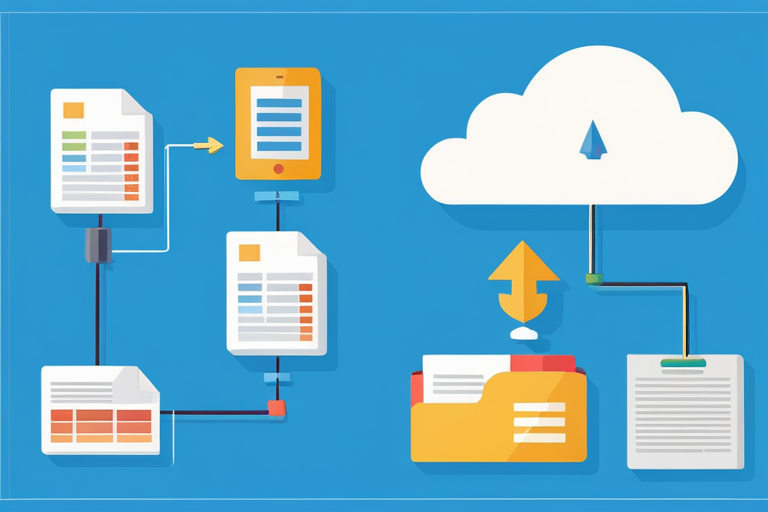
デスクトップ版「やよいの青色申告」を利用している方が、無料のGoogle Driveを活用してデータを自動同期する具体的な手順を解説します。弥生会計自体に直接の自動同期機能はないため、Google Driveのデスクトップアプリの機能を利用します。
前提:
* 「やよいの青色申告」デスクトップ版がPCにインストールされていること。
* Googleアカウントを所有していること。
手順1:Google DriveのデスクトップアプリをPCにインストールする
- Google Driveの公式サイトにアクセスし、「Google Drive for desktop」をダウンロードしてPCにインストールします。
- インストール後、Googleアカウントでログインします。
- 設定画面で、PC上のどのフォルダをGoogle Driveと同期するかを選択します。通常、デフォルトで「Google Drive」というフォルダが作成され、その中身がクラウドと同期されます。このフォルダの場所を覚えておきましょう。
手順2:弥生会計のデータ保存先フォルダを、Google Driveの同期対象フォルダ内に変更する
- 「やよいの青色申告」を起動します。
- メニューバーから「ファイル」→「データの保存場所」を選択します。
- 現在のデータ保存先が表示されますので、「変更」ボタンをクリックします。
- 保存先フォルダの選択画面が表示されたら、手順1で確認したGoogle Driveの同期対象フォルダ(例:「C:\Users[ユーザー名]\Google Drive」)の中に、新しいフォルダ(例:「弥生会計データ」など)を作成し、そこを保存先に指定します。
- 設定を保存し、弥生会計を再起動します。
【重要】注意点:
- 設定変更後のデータ整合性確認: 保存先を変更した後、一度データを保存し、Google Driveのウェブ版でデータが正しく同期されているか確認してください。
- 複数PCでの同時利用は避ける: 同じ弥生会計データを複数のPCから同時に編集すると、データの競合や破損の原因となります。必ず一つのPCからのみアクセス・編集するようにしてください。
- 定期的な手動バックアップも併用: 万が一のクラウドサービス側のトラブルに備え、月に一度など、定期的に手動で別の場所にバックアップを取ることも推奨されます。
- データの暗号化: 機密性の高い確定申告データのため、クラウドストレージの機能や外部ツールでデータを暗号化することも検討しましょう。
この手順を実行することで、デスクトップ版「やよいの青色申告」のデータが自動的にGoogle Driveと同期され、PCの故障や紛失といったリスクから大切な確定申告データを保護することが可能になります。
👇 楽天市場で日用品をチェックする ≫
確定申告ソフトや関連グッズをもっと詳しく知りたい方はこちら!
最新の確定申告ソフトや、データバックアップに役立つ外付けHDD、大容量USBメモリなど、確定申告を効率化・安全化するアイテムは楽天で豊富に取り揃えられています。ぜひ一度チェックして、あなたの事業をサポートする最適なツールを見つけてください。
楽天で確定申告関連商品を探す
まとめ:最適なバックアップ戦略で確定申告データを確実に保護する
本記事では、確定申告データのバックアップがいかに重要であるか、そしてクラウド連携による自動バックアップがいかに論理的な最適解であるかを解説しました。
重要なポイントを振り返りましょう。
- PC故障、紛失、災害、ランサムウェアなど、確定申告データ消失のリスクは多岐にわたります。
- ローカルバックアップには限界があり、クラウドへの自動バックアップが最も安全で効率的な手段です。
- freee会計やマネーフォワード クラウド確定申告はクラウドネイティブ型であり、ユーザーがバックアップを意識する必要は基本的にありません。データはサービス側で自動的に保護されます。
- やよいの青色申告(デスクトップ版)はローカル保存が基本ですが、Google Driveなどの外部クラウドストレージと連携させることで、自動同期環境を構築できます。
- クラウド連携でつまずく主な原因は、「ソフトの仕様誤認」「クラウド側の設定ミス」「PCの環境要因」であり、それぞれ明確な対策が存在します。
- デスクトップ版ソフトの場合でも、Google Driveのデスクトップアプリを活用することで、具体的な手順を踏んで自動同期設定が可能です。
結論として、最も安全確実なのは、そもそもバックアップが不要なクラウドネイティブ型のソフト(freee会計、マネーフォワード クラウド確定申告など)を利用することです。これにより、データ消失のリスクから完全に解放され、安心して事業に集中できます。
もし現在、デスクトップ版の確定申告ソフトを使い続けている場合は、本記事で解説した手順を参考に、今すぐクラウドへの自動バックアップ設定を見直してください。大切な確定申告データを確実に保護し、万全の体制で事業を運営していきましょう。

コメント