インターネットの速度改善を目指し、IPoE接続への移行を試みたものの、「なぜか繋がらない」「速度が改善しない」といった問題に直面し、頭を抱えている方は少なくないでしょう。曖昧な情報に惑わされ、解決の糸口が見つからずにいる技術志向のユーザーにとって、この状況は非常にストレスフルであると認識しています。
本記事は、IPoE設定がうまくいかない根本原因を論理的に切り分け、具体的な解決策を提示することを目的としています。複雑に見えるIPoE設定の失敗は、主に「契約状況」「機器の仕様・設定」「プロバイダ側の問題」の3つに大別されます。この記事を読み進めることで、網羅的なチェックリストと診断フローチャートに沿って自身の状況を客観的に評価し、問題を確実に解決へと導くための具体的な手順を把握できることをお約束します。
IPoEのポテンシャルを最大限に引き出し、快適なインターネット環境を実現するために、本記事で提供する専門的かつ断定的な情報をご活用ください。
【前提知識】なぜIPoE設定で失敗するのか?PPPoEとの技術的差異
IPoE接続が従来のPPPoE接続と比較して高速であると謳われる理由は、その根本的な技術方式にあります。この技術的差異を理解しないまま設定を進めることが、失敗の一因となることは明白です。
従来のPPPoE(Point-to-Point Protocol over Ethernet)接続では、インターネットに接続する際、必ず「網終端装置」という機器を経由します。この装置は、ユーザーからの接続要求を認証し、インターネット側へ中継する役割を担っていますが、収容できるセッション数には限りがあり、多くのユーザーが同時に利用する時間帯(夜間など)には通信が集中し、ボトルネックとなって速度低下を引き起こす原因となります。
一方、IPoE(IP over Ethernet)接続は、この網終端装置を経由せず、直接インターネットへ接続する「ネイティブ方式」を採用しています。これにより、PPPoEのボトルネックを回避し、混雑の影響を受けにくい高速な通信を実現します。
主要なIPoE接続サービスには、NTT東西が提供する「フレッツ 光クロス」や、プロバイダが提供する「v6プラス」「IPv6オプション」「OCNバーチャルコネクト」「transix」といった名称があります。これらはそれぞれ異なる技術方式(MAP-E、DS-Liteなど)を採用していますが、共通してPPPoEの混雑を回避し、IPv6ネットワークを基盤とするという点で、次世代のインターネット接続方式と位置づけられます。これらのサービス名称の違いを理解することは、自身の契約状況や対応機器を確認する上で不可欠です。
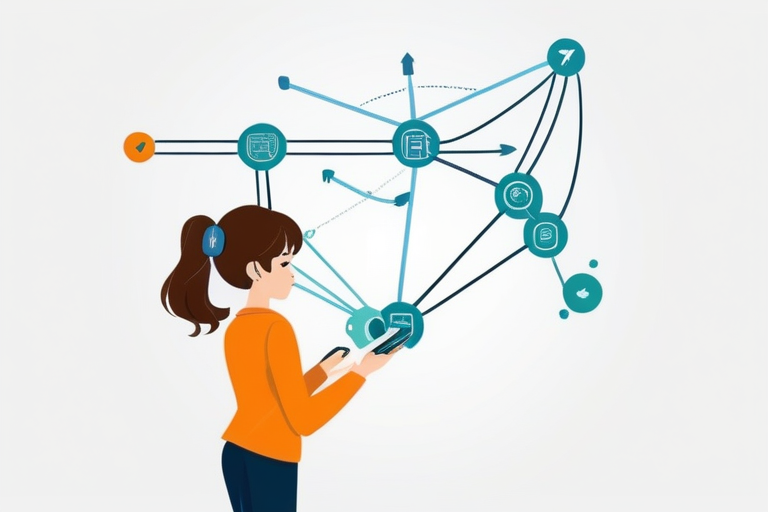
IPoEとPPPoEの通信経路の違いを視覚的に理解することで、なぜIPoEが高速なのか、そしてなぜ設定ミスが起こりやすいのかが明確になります。
失敗原因の切り分けフローチャートと5つのチェックポイント
IPoE設定の失敗は、適切な手順で原因を切り分けることで必ず特定できます。以下のフローチャートと5つのチェックポイントに沿って、ご自身の状況を確認してください。

チェックポイント1:契約状況の確認
最も基本的ながら見落としがちなのが、プロバイダとの契約状況です。
- IPoEオプションは有効か?
- 現在契約しているプロバイダがIPoE接続サービスを提供しているか、また、そのオプション契約が有効になっているかを確認してください。契約内容によっては、別途IPoEオプションの申し込みが必要な場合があります。
- 開通日は過ぎているか?
- IPoEサービスの申し込み後、実際に利用可能となるまでに数日かかる場合があります。プロバイダから通知された開通日を過ぎているか確認してください。
チェックポイント2:対応機器の確認
IPoE接続を利用するためには、対応する機器が必要です。
- HGW(ホームゲートウェイ)やルーターはIPoEに対応しているか?
- NTTからレンタルされているHGWや、ご自身で購入したWi-FiルーターがIPoE(IPv6 IPoE)接続に対応しているか、製品の型番や仕様をメーカーサイトで確認してください。古いモデルや廉価版ルーターでは対応していないケースがあります。
- ファームウェアは最新か?
- ルーターのファームウェアが古い場合、IPoE接続が正しく機能しないことがあります。メーカーサイトで最新版を確認し、必要に応じてアップデートを実施してください。
チェックポイント3:物理的接続の確認
ケーブルの接続ミスは、単純ながら頻発する原因です。
- ケーブルの接続ポートは正しいか?
- ONU(光回線終端装置)またはHGWとルーターを接続するLANケーブルは、ルーターの「WANポート」または「INTERNETポート」に接続されている必要があります。誤ってLANポートに接続していないか確認してください。
- 配線順序は適切か?
- 電源の投入順序も重要です。一般的には「ONU/HGWの電源を入れ、数分待つ」→「ルーターの電源を入れ、起動を待つ」という順序が推奨されます。
チェックポイント4:ルーター設定の確認
ルーター内部の設定がIPoE接続を妨げている可能性があります。
- PPPoE設定が残存していないか?
- IPoE接続を利用する場合、ルーター内のPPPoE接続設定は不要、または無効化されている必要があります。以前PPPoEで接続していた場合、その設定が残っているとIPoE接続ができないことがあります。
- ルーターの動作モードは適切か?
- ルーターには「ルーターモード(RTモード)」「ブリッジモード(BRモード)」「アクセスポイントモード(APモード)」などの動作モードがあります。HGWがある環境では、ルーターをブリッジモード(APモード)にする必要がある場合が多いです。HGW自体がルーター機能を持っているため、二重ルーター状態を避けるためです。
- IPv6パススルーは有効か?
- 一部のルーターでは、IPv6通信を適切に処理するために「IPv6パススルー」などの設定項目を有効にする必要があります。
チェックポイント5:プロバイダ側の問題
ご自身の環境に問題が見当たらない場合、プロバイダ側で問題が発生している可能性も考慮に入れるべきです。
- メンテナンスや障害は発生していないか?
- プロバイダや回線事業者(NTTなど)の公式サイトで、IPoEサービスに関するメンテナンス情報や障害情報が公開されていないか確認してください。
【実践】失敗しないための正しいIPoE設定手順
ここからは、IPoE接続を確立するための具体的な設定手順を解説します。前述のチェックポイントで問題が特定できなかった場合でも、この手順に沿って再設定を行うことで解決する場合があります。
-
全機器の電源OFF
- ONU/HGW、Wi-Fiルーター、PCなど、インターネット接続に関連するすべての機器の電源をOFFにします。コンセントから電源ケーブルを抜くのが確実です。
-
配線の確認・接続
- ONU/HGWのLANポートと、Wi-FiルーターのWANポート(またはINTERNETポート)をLANケーブルで接続します。
- PCやその他の有線デバイスを接続する場合は、ルーターのLANポートに接続します。
-
HGW/ONUの電源ON
- ONUまたはHGWの電源ケーブルをコンセントに差し込み、電源をONにします。
- ランプが安定するまで数分待ちます。通常、PPPランプが消灯している状態がIPoE接続の準備が整っているサインです(HGWの機種により異なる場合があります)。
-
Wi-Fiルーターの電源ON
- Wi-Fiルーターの電源ケーブルをコンセントに差し込み、電源をONにします。
- ルーターが完全に起動し、ランプが安定するまで数分待ちます。
-
ルーター設定画面へのログインと動作モードの確認
- PCやスマートフォンをWi-Fiルーターに有線または無線で接続し、ブラウザを開いてルーターの設定画面にアクセスします(例:
192.168.11.1やrouter.buffaloなど)。 - ログイン後、設定画面内で「動作モード」または「動作設定」といった項目を探します。
- HGWがある環境の場合: Wi-Fiルーターは「ブリッジモード(APモード)」に設定することが推奨されます。HGWがルーター機能を持つため、Wi-Fiルーターをブリッジモードにすることで二重ルーター状態を回避し、IPoE接続がスムーズに行われます。
- HGWがない環境の場合(ONU直結): Wi-Fiルーターを「ルーターモード(RTモード)」に設定します。
- PPPoEに関する設定項目がある場合は、無効化されていることを確認してください。IPoEではPPPoEのユーザー名やパスワードは不要です。
- PCやスマートフォンをWi-Fiルーターに有線または無線で接続し、ブラウザを開いてルーターの設定画面にアクセスします(例:
-
IPoE接続の確認
- 設定が完了したら、実際にIPoEで接続できているかを確認します。
- 以下のIPoE接続確認サイトにアクセスし、表示される情報で「IPv6アドレス」が表示され、「IPoE接続」や「v6プラス接続」といった表示があれば、正しくIPoE接続が確立されています。
- 例:
https://kiriwake.jpne.co.jp/(v6プラス接続判定) - 例:
https://ipv6test.google.com/(GoogleのIPv6接続テスト)
- 例:
主要ルーターメーカー別の設定画面のポイント
- Buffalo (バッファロー):
- 設定画面で「インターネット」または「詳細設定」から「Internet/LAN」項目へ進み、「動作モード」を選択します。HGWがある場合は「ブリッジモード」を選択します。
- NEC (Atermシリーズ):
- 設定画面の左メニューから「基本設定」→「動作モード」を選択します。HGWがある場合は「APモード」を選択します。
- I-O DATA (アイ・オー・データ):
- 設定画面の「詳細設定」から「動作モード」を選択します。HGWがある場合は「ブリッジモード」を選択します。
※具体的な設定画面は機種やファームウェアバージョンによって異なるため、各メーカーの公式サイトで最新のマニュアルを参照することを強く推奨します。
【応用】MAP-EとDS-Liteの違いは?プロバイダ別技術仕様と注意点
IPoE接続が確立された後でも、特定のアプリケーションやオンラインゲームで問題が発生する場合があります。これは、IPoEで利用される主要な技術方式である「MAP-E」と「DS-Lite」の技術仕様に起因することがあります。より技術的な問題解決を目指すユーザーは、これらの違いを理解することが不可欠です。
| 項目 | MAP-E (v6プラス、OCNバーチャルコネクトなど) | DS-Lite (transixなど) |
|---|---|---|
| 技術方式 | IPv4 over IPv6 (IPv4アドレスをIPv6パケットにカプセル化し、共有する) | IPv4 over IPv6 (IPv4アドレスをIPv6パケットにカプセル化し、共有する) |
| 特徴 | ポート共有型。IPv4アドレスを複数のユーザーで共有し、ポート番号で識別。 | ポート共有型。IPv4アドレスを複数のユーザーで共有し、ポート番号で識別。 |
| メリット | 網終端装置の混雑を回避し、高速な通信が可能。IPv4/IPv6両方に対応。 | 網終端装置の混雑を回避し、高速な通信が可能。IPv4/IPv6両方に対応。 |
| デメリット | 利用可能なポート番号が制限される場合がある。 特定のゲームやサービスでポート開放ができない可能性。 | 利用可能なポート番号が制限される場合がある。 特定のゲームやサービスでポート開放ができない可能性。 |
| 対応プロバイダ例 | BIGLOBE、So-net、GMOとくとくBB、OCNなど | IIJmio、DMM光、@nifty、AsahiNetなど |
👇 楽天市場で日用品をチェックする ≫
👇 楽天市場で日用品をチェックする ≫
MAP-EとDS-Liteの共通点と相違点
両者ともにIPv4通信をIPv6ネットワーク上で実現する「IPv4 over IPv6」技術であり、従来のPPPoEのボトルネックを解消します。しかし、最も重要な違いは、IPv4アドレスを複数のユーザーで共有する際に、利用できるポート番号が制限される可能性があるという点です。
このポート制限は、一部のオンラインゲームのP2P通信や、自宅サーバーの公開、VPN接続など、特定のポート番号を外部に開放する必要があるサービスで問題を引き起こすことがあります。例えば、「特定のオンラインゲームでホストになれない」「ポート開放が必要なアプリが動作しない」といった失敗事例は、このポート制限に起因している可能性が高いです。
自身の利用プロバイダがどちらの方式を採用しているかは、プロバイダの公式サイトや契約内容説明書で確認できます。もし特定のアプリケーションで問題が発生している場合は、プロバイダに問い合わせて、利用しているIPoEサービスの技術仕様とポート制限の有無を確認することを推奨します。
快適なインターネット環境を構築するためには、高性能なルーターの存在が不可欠です。最新のWi-Fi規格に対応し、安定したIPoE接続をサポートするルーターは、オンラインゲーム、高画質ストリーミング、多数のデバイス接続など、あらゆるシーンでその真価を発揮します。
👇 楽天市場で日用品をチェックする ≫
楽天アフィリエイトでは、様々なメーカーのIPoE対応ルーターが豊富に取り揃えられています。ご自身の利用環境や予算に合わせた最適な一台を見つけ、IPoEの高速通信を最大限に活用しましょう。
まとめ:IPoE設定の失敗は、論理的な手順で必ず解決できる
IPoE設定の失敗は、決して珍しいことではありません。しかし、その原因は複雑に見えても、本記事で解説したような論理的な手順を踏むことで、必ず特定し解決に導くことが可能です。
トラブルシューティングの基本は、以下のサイクルを回すことにあります。
- 前提の確認: 契約内容、利用機器の仕様、物理的な配線がIPoE接続の要件を満たしているかを確認します。
- 手順の実行: 正しい接続順序とルーター設定を再確認し、必要に応じて設定をやり直します。
- 原因の切り分け: 診断フローチャートとチェックポイントに沿って、問題箇所を特定します。
それでも解決しない場合は、最終手段としてプロバイダのサポートへ問い合わせる必要があります。その際、以下の情報を事前にまとめておくことで、スムーズな問題解決に繋がります。
- 契約者情報(氏名、契約IDなど)
- 利用している回線事業者(NTTなど)とプロバイダ名
- 利用機器の型番(ONU/HGW、Wi-Fiルーター)
- これまでに試したことのリスト(チェックポイントの確認結果など)
- 発生している具体的な症状(「インターネットに繋がらない」「速度が遅い」「特定のゲームができない」など)
正しい設定と適切なトラブルシューティングにより、IPoEのポテンシャルを最大限に引き出し、ストレスのない快適なインターネット環境を享受してください。

コメント